dissabte, 25 de juny del 2011

Dibuix amagat. Coordenades cartesianes

Aquest cop veurem com la correcta interpretació d'una colla de parells números ens donaran lloc a un dibuix. cada parell de números correspon a les coordenades d'un punt. La unió consecutiva de tots ells comportarà el dibuix sencer.

Es pot fer la reflexió de que aquesta és la manera com alguns programes informàtics acaben enmagatzemant la informació dels dibuixos. Per a un ordinador enmagatzemar la informació de les coordenades d'un punt és molt senzilla i ràpida, alhora que cal molt poc espai per al seu enmagatzematge.
Aquest exercici servirà també per treballar de forma pràctica de la utilització de les coordenades cartesianes.
Ens proposem descobrir quin dibuix amaga aquesta colla de números:

1 (70,20); 2 (70,190); 3 (150,260); 4 (190,220); 5 (190,270); 6 (210,270); 7 (210,200); 7 (220,190); 8 (220,20); 9 (170,20); 10 (170,100); 11 (120,100); 12 (120,20); 13 (70,20)
on: 1 (70,20) correspon a 1=primer punt; 70 = coordenada X; 20 = coordenada Y
El dibuix que obtindrem serà el resultat d'unir amb línies rectes cada un d'aquests punts.

1.- Obrim el Qcad.

3.- La ordre per dibuixar línies és dibujar/linea/2 puntos, també podem utilitzar les lletres de drecera (li).

Hi ha dues maneres de dibuixar les rectes en aquest programa, amb el ratolí fent clic en la pantalla gràfica o des del teclat, introduint les seves coordenades. Ara utilitzarem aquest segon mètode .

Premem la barra espaiadora. Això farà que pugeuem entrar les coordenades des del teclat. Introduirem les coordenades sense els parèntesis: el primer punt escriurem 70,20 i premem la tecla retorn, seguidament introduirem les coordenades del segon punt 70,190 i altre cop premem la tecla retorn ...

Si tot ha anat bé hem de tenir una bonica casa.

3. Si volem veure les coordenades d'un punt només cal passar amb ratolí per damunt del punt i a la cantonada inferior dreta hi veurem les seves coordenades.

Per tal que les coordenades d'un dibuix no adoptin valors decimals haurem de fer els següents canvis: editar/preferencias del dibujo actual/rejilla i canviem els valors de espaciado X i espaciado Y per 1. Seguidament fem: forzar/rejilla. Ens assegurem d'aquesta manera que les coordenades no tenen decimals.

Podem demanar als alumnes que facin un dibuix i posteriorment que anotin les coordenades en un full. Després ells mateixos demanaran a un company que el dibuixi . L'alumne així corregirà orientarà i avaluarà la feina d'el company.


divendres, 24 de juny del 2011

Treballem les vistes amb el QCAD

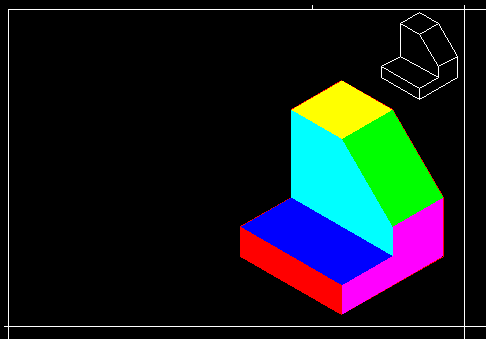
Per tal de familiaritzar-nos amb aquest programa dibuixarem la perspectiva isomètrica d'una figura i després les seves vistes dièdriques.

Si no disposem del programa Qcad podem baixar una versió de prova totalment funcional en el següent enllaç: http://www.ribbonsoft.es/. a la part inferior de la pàgina hi ha l'espai de descarregues.
La versió que he baixat jo només et deixa treballar durant 10 minuts. Et permet guardar els canvis. Acabada la sessió i guardat el dibuix, es tracta de tornar-lo a carregar. El procés és ràpid. Costa més d'explicar que de fer-ho.

1.- Baixem aquesta plantilla al nostre ordinador.

2.- Obrim el Qcad i obrim el fitxer que acabem de baixar: fichero/abrir.
Aquesta plantilla consta de 8 espais , en cada un dels quals hi trobem una malla isomètrica que ens ajudarà a dibuixar la perspectiva de la figura petita que hi ha al damunt. També hi trobem unes altres 3 quadrícules que serviran per dibuixar les vistes.


3.-Ampliem el dibuix per treballar amb més comoditat: Girant la rodeta del ratoli per augmentar, prement rodeta i desplaçant ratolí per encaixar.

4.- Seleccionem la capa solucions perspectives i vistes. La llista de capes està situada a la part dreta de l'aplicatiu.
Seleccionem l'eina lineas en la caixa d'eines que està situada a l'esquerra i desprès l'opcció 2 puntos. Adoneu-vos de la drecera li, apareix en deixar el ratolí damunt del botó. Això vol dir que si premem les tecles li farà el mateix efecte que buscar l'opció ab el ratolí. No cal coneixer-les totes, però es un bon costum l'ús de les dreces en qualsevol programa. Agilitza les tasques i no us cansareu tant.

5.- Dibuixem la figura petita en la malla isomètrica. Amb la configuració dels paràmetres del dibuix no trindrem dificultat en dibuixar la perspectiva doncs tots els vètertex del dibuix passen pels vèrtex de la malla.
Les Línies seran dibuixades en color vermell que és el color de la capa. Les línies continues les dibuixarem fent clics amb el ratolí. Per acabar una sequència de línies farem clic al botó dret o premer la tecla esc, d'aquesta manera podrem dibuixar una línia que no comenci on acaba l'anterior.


6.- Un cop acabat el dibuix de la perspectiva, acolorirem cada cara amb un color diferent.
Ens anirá millor si amagem la capa marges i caixetí.... Cal fer clic sobre l'ull que hi ha al costat de la capa. Quedarà l'ull d'un to grisenc apagat i desapareixeran les línies d'aquesta capa

7.- Amb el ratolí fem clic en una línia, quedarà d'aquesta manera seleccionada. Premem la tecla majúscules, la que està damunt de la tecla Ctrl, i fem clic sobre les altres línies que delimiten una cara. Quan ja tenim totes les linies d'una cara seleccionades fem dibujar/rayado. Acceptem el quadre que ens surt. Quedarà la cara pintada de vermell, que és el color de la capa. Canviarem el color d'aquesta cara pel groc. Fem clic damunt de la cara. Quedarà seleccionada. Fem modificar/atributos. En el quadre que ens surt fem clic al costat de color i triem el groc.


8.- De la mateixa manera acolorim totes les altres cares.


9.- Tornem a fer activa la capa marges i caixetí- ... fent clic en l'ull que ara està de color gris.

10.- dibuixem les vistes de la figura tot vigilant d'interpretar-les i col·locar-les correctament al seu lloc.

11.- Acolorim, tal com hem fet abans les cares de totes les vistes. Treballarem millor si apagem la capa marges i caixetí- ...


El procés d'acolorir cares, tant en la perspectiva com en les vistes el podriem fer, d'una forma més ràpida des del GIMP amb l'ús del cubell de pintura. Es tractaria que des del Qcad dibuixessim les línies , en la perspectiva i en les vistes, i guardessim el dibuix en format png o jpg. En aquest cas per guardar en aquest format haurem de fer: fichero/exportar a bitmat i en el quadre que ens surt en ficheros de tipo triar l'extensió que vulguem.